


Tabulky
Tabulka je seznam zadaných dat (například seznam přitížení, zemin, rozhraní profilu...). Záhlaví tabulky obsahuje seznam položek (přitížení, název, šířka, velikost....).
Údaje v některých tabulkách lze třídit podle sloupců (poklepáním na pravou část popisu sloupce se šipkou). Tím lze například řadit údaje v tabulkách podle abecedy resp. podle velikosti veličiny.
Speciální funkce tabulky
Speciální funkce tabulky jsou dostupné stisknutím tlačítka "Možnosti" (Hamburger)  . Tlačítko je zobrazeno ve všech tabulkách programů GEO5. Ve většině případů jsou k dispozici funkce exportu dat (ve formátech XLSX, XLS, ODS, CSV, HTML), ale některé tabulky obsahují i další funkce. Tyto funkce lze vyvolat i stisknutím pravého tlačítka myši nad hlavičkou tabulky.
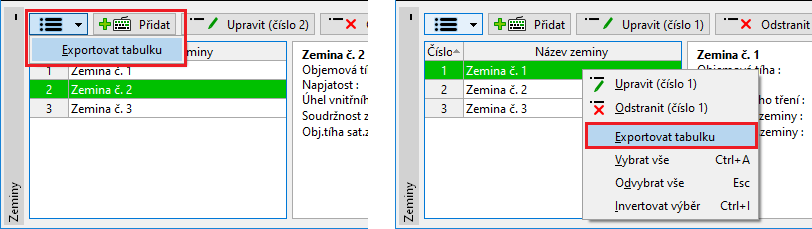 Export dat z tabulky
Přidání nové položky do tabulky
Konkrétní podoba tabulky záleží na zvoleném režimu zadávání dat. Podstatná je grafická vazba mezi položkami v tabulce a jejich zobrazením na desktopu. Některá data (objekty) lze zadat pouze textově, některá i pomocí myši graficky. Jestliže program umožňuje textové i grafické zadání, v tabulce se zobrazí obě tlačítka.
Pokud ještě tabulka neobsahuje žádnou položku nebo není v tabulce žádná položka označena, jsou nad tabulkou zobrazena pouze tlačítka "Přidat", "Přidat textově" nebo "Přidat graficky". Pomocí těchto tlačítek se přidává nová položka do seznamu tabulky.
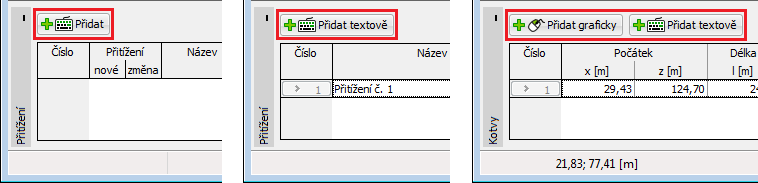 Přidání nové položky do tabulky
Editace položek tabulky
Jestliže je v tabulce označen některý řádek (je zvýrazněn zelenou barvou), jsou nad tabulkou aktivována tlačítka "Upravit" a "Odstranit". V závorce v textu na tlačítku se zobrazuje číslo položky v tabulce. Pomocí těchto tlačítek pak lze editovat jednotlivé položky (řádky) v tabulce.
Výběr položek (řádků) v tabulce se provádí stisknutím levého tlačítka myši. Kliknutím pravého tlačítka myši na jakýkoliv řádek tabulky se zobrazuje kontextová nabídka.
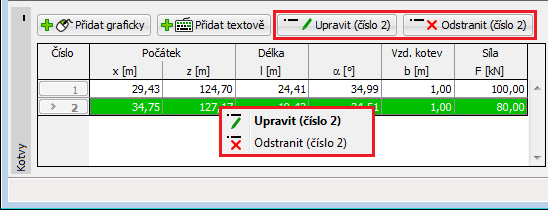 Editace položek tabulky
Jestliže to daná operace umožňuje (např. smazání položky z tabulky), lze současně editovat více položek (řádků) tabulky. Na obrázku jsou dva vybrané řádky tabulky. Z obrázku je patrné, že jediná možná volba v tomto případě je smazání obou položek z tabulky a tlačítko "Upravit" tedy není k dispozici.
Výběr více položek (řádků) v tabulce se provádí stisknutím levého tlačítka myši a současným přidržením klávesy CTRL. Přidržením klávesy SHIFT a kliknutím levého tlačítka myši se vyberou všechny řádky nahoru/dolů od vybraného řádku.
Kliknutím mimo řádky tabulky se zruší výběr.
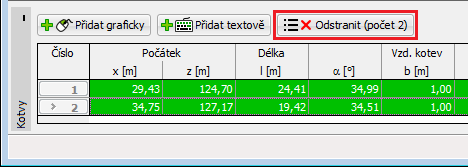 Editace více položek tabulky
Stav výběru řádků v tabulce koresponduje se stavem zobrazení objektů na desktopu (a obráceně). Pokud je v tabulce vybrána položka, nebo skupina položek (řádků), na desktopu se příslušné objekty zvýrazní stejnou barvou. Jestliže se ukazatel myši nachází nad některým z objektů, objekt se zobrazí tučně. Po stisknutí tlačítka "Odstranit" se objekty (i řádky v tabulce) určené ke smazání zobrazí červeně.
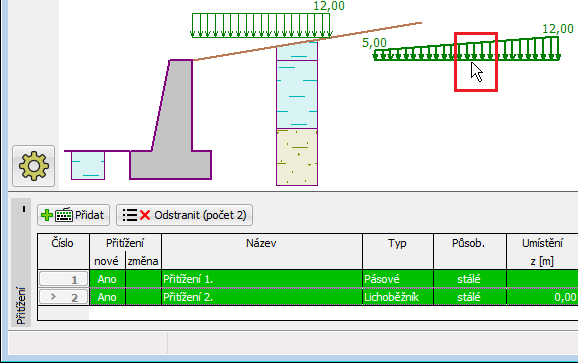 Zobrazení vybraných objektů
Označení objektů těmito barvami je implicitně nastaveno, ale lze ho změnit v dialogovém okně "Správce stylů zobrazení".